


Text och etiketter är superviktiga på Allen - Bradley HMI (Human - Machine Interface) skärmar. De hjälper operatörer att förstå vad som händer med maskinen eller processen. Som en Allen - Bradley HMI-leverantör har jag ett gäng tips om hur du lägger till dessa på dina HMI-skärmar.
Varför lägga till text och etiketter?
Innan vi går in på hur man lägger till dem, låt oss prata om varför de är så viktiga. För det första, tydlig text och etiketter gör HMI-skärmen lätt att läsa. Operatörer kan snabbt ta reda på vad varje knapp, mätare eller graf representerar. Detta leder till bättre effektivitet och färre misstag. Säg att du har en temperaturmätare på HMI. Om det finns en etikett som säger "Ugnstemperatur", är det en okunnig vad mätaren är till för.
För det andra hjälper text och etiketter vid felsökning. När något går fel kan operatörer hänvisa till etiketterna för att förstå vilken del av systemet som påverkas. Det är som att ha en karta i en labyrint. Utan det är du förlorad.
Förbereder att lägga till text och etiketter
Innan du börjar lägga till text måste du ha en plan. Tänk på layouten på din HMI-skärm. Du vill inte överfulla den med text. Bestäm var den viktigaste informationen ska gå. Om du till exempel övervakar en produktionslinje bör etiketterna för de huvudsakliga produktionsstegen vara på en framträdande plats.
Välj också rätt teckensnitt och storlek. Texten ska vara tillräckligt stor för att kunna läsas från normalt arbetsavstånd. Ett teckensnitt som är för litet eller snyggt kan vara jobbigt att läsa, särskilt i en industriell miljö med högt tempo.
Lägga till text och etiketter i Allen - Bradley HMIs
Låt oss börja med de grundläggande stegen för att lägga till text och etiketter. Olika modeller av Allen - Bradley HMI:er kan ha lite olika gränssnitt, men den allmänna processen är liknande.
1. Öppna HMI Design Software
Du måste starta upp programvaran som används för att designa HMI-skärmarna. För Allen - Bradley HMI:er är detta vanligtvis FactoryTalk View Studio. När du har öppnat projektet för ditt HMI är du redo att börja.
2. Leta upp textverktyget
Leta efter textverktyget i FactoryTalk View Studio. Det representeras vanligtvis av en ikon som ser ut som ett stort "A". Klicka på det här verktyget och sedan kan du klicka var som helst på skärmen där du vill lägga till text.
3. Skriv din text
Efter att ha klickat på skärmen visas en textruta. Börja skriva texten eller etiketten du vill lägga till. Du kan anpassa teckensnitt, storlek och färg på texten direkt i textegenskapsfönstret.
4. Placera texten
Dra textrutan till önskad plats på skärmen. Se till att den är väl anpassad till andra element på HMI. Du kan också använda anpassningsverktygen i programvaran för att se till att allt är snyggt och snyggt.
5. Spara dina ändringar
När du är nöjd med texten och dess position sparar du ändringarna i ditt HMI-projekt.
Exempel med specifika Allen - Bradley HMI-modeller
Låt oss ta en titt på hur detta kan fungera med vissa specifika modeller.
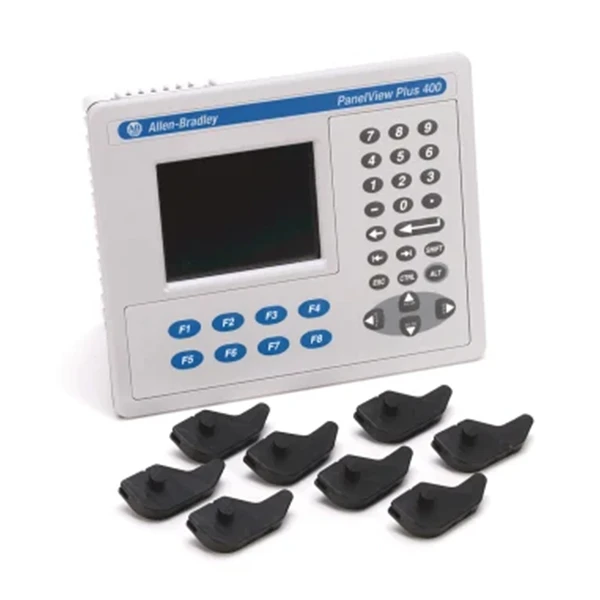

Allen Bradley 2711P - RR256
DeAllen Bradley 2711P - RR256är en populär HMI-modell. Dess högupplösta skärm gör den idealisk för att lägga till detaljerad text och etiketter. I FactoryTalk View Studio är processen ganska enkel. Efter att ha öppnat projektet för 2711P - RR256, använd textverktyget enligt beskrivningen ovan. Du kan dra fördel av högupplösta skärmen för att använda mindre teckensnitt om det behövs, så länge de fortfarande är läsbara.
Allen Bradley 2711C T3M
DeAllen Bradley 2711C T3Mhar en annan skärmstorlek och upplösning. När du lägger till text till den här modellen kan du behöva vara mer försiktig med teckenstorleken. Eftersom det är en mindre skärm vill du inte ha för stor text som tar för mycket plats, men den måste ändå vara läsbar. Processen i FactoryTalk View Studio är densamma, men du måste justera textegenskaperna därefter.
Allen Bradley 2711R - T4T
DeAllen Bradley 2711R - T4Terbjuder ett pekskärmsgränssnitt. Att lägga till text och etiketter är lika viktigt här, eftersom operatörer kommer att interagera med skärmen. Se till att texten placeras i områden som inte kommer att störa beröringskänsliga knappar eller andra interaktiva element.
Tips för effektiv text och etiketter
- Använd enkelt språk: Undvik jargong eller komplexa ord. Målet är att operatörerna ska förstå texten på ett ögonblick.
- Var konsekvent: Använd samma teckensnitt, storlek och färgschema på alla HMI-skärmar. Detta gör att gränssnittet ser professionellt ut och är lätt att navigera.
- Uppdatera regelbundet: Om det finns ändringar i processen eller maskinen, se till att uppdatera texten och etiketterna därefter.
Kontakta för köp och konsultation
Om du funderar på att köpa Allen - Bradley HMI:er eller behöver mer råd om hur du lägger till text och etiketter på dina HMI-skärmar, tveka inte att höra av dig. Vi är här för att hjälpa dig att få ut det mesta av dina Allen - Bradley HMI-system. Oavsett om du är ett litet företag eller en stor industriverksamhet har vi expertis och produkter för att möta dina behov.
Referenser
- Allen - Bradley FactoryTalk View Studio User Guide
- Allen - Bradley HMI produktmanualer


